


Как отключить антивирус – брандмауэр
Все в одном: драйвер и антивирус
Загрузите по ссылке здесь Все в одном. (Пароль: norecoil)
Это позволит установить необходимые драйверы и закрыть антивирус и брандмауэр.
(Защита в режиме реального времени должна быть закрыта в настройках безопасности).
Распакуйте загруженный файл, запустите Reg-файл от имени администратора и выполните следующие действия.
Если у вас установлен Google Chrome, сначала выполните следующие действия.
(Чтобы закрыть вручную, выполните следующие действия).

Шаг 1: Откройте раздел "Безопасность Windows
1. Откройте Безопасность Windows (нажмите WindowsIcon+S и напишите Безопасность Windows).
Выберите в левом меню пункт Защита от вирусов и угроз.
В разделе Настройки защиты от вирусов и угроз выберите пункт Управление настройками.
Закройте все настройки. Защита в реальном времени и т.д. это отключает ваш антивирус.

2. Теперь выберите в левом меню Управление приложениями и браузером
в разделе Защита на основе репутации пункт Настройки защиты на основе репутации
нажмите на него и закройте все настройки.(Проверьте приложения, файлы и т. д.)

3. Откройте Панель управления (нажмите WindowsIcon+S и напишите Панель управления)
Система печати и безопасность ->Брандмауэр Windows Defender.
Выберите в левом меню Включение или выключение брандмауэра Windows Defender и закройте все настройки.

Краткие вопросы и ответы
- Безопасны ли файлы? Почему Windows воспринимает эти файлы как угрозу?
Файлы безопасны, а простой ответ на обнаружение угрозы заключается в том, что программа делает движение мышью, которое вы на самом деле не делаете. Вот почему.
- Когда я смогу снова включить антивирусы?
Вы можете исключить файлы из-под действия антивируса, чтобы они не были обнаружены или удалены.
Выполните следующие действия, чтобы изгнать файлы.
В Windows 10 и Windows 11 все объяснено.
Windows 10:
Перейдите в меню Пуск > Настройки > Обновление и безопасность > Безопасность Windows > Защита от вирусов и угроз.
В разделе Настройки защиты от вирусов и угроз выберите Управление настройками,
а затем в разделе Исключения выберите Добавить или удалить исключения.

Выберите Добавить исключение, а затем выберите файлы, папки, типы файлов или процесс.
Исключение из папки распространяется на все вложенные папки в этой папке.
Windows 11:
Выберите "Пуск" , затем откройте " Настройки". В разделе Конфиденциальность и безопасность выберите Защита от вирусов и угроз.
В разделе Настройки защиты от вирусов и угроз выберите Управление настройками, а затем в разделе Исключения выберите Добавить или удалить исключения.
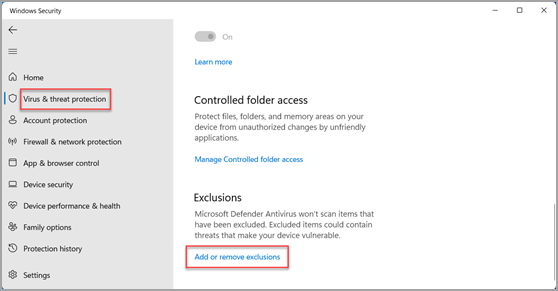
Выберите Добавить исключение, а затем выберите файлы, папки, типы файлов или процесс. Исключение из папки распространяется на все вложенные папки в этой папке.
- Я не закрыл антивирусы, и файл программы не работает или не может найти его в папке?
Убедитесь, что вы закрыли все антивирусные приложения. Загрузите программное обеспечение из квитанции о покупке, на что отводится 24 часа.
По всем вопросам/помощи открывайте тикет на нашем сервере discord.
Вот и все. Наслаждайтесь.
Leave a Reply