


So deaktivieren Sie Ihre Anti Virus – Firewall
Alles in einem: Treiber & Anti-Virus
Download über den Link hier Der Alleskönner. (Kennwort: norecoil)
Dadurch werden die erforderlichen Treiber installiert und Ihre Antiviren- und Firewall geschlossen.
(Der Echtzeitschutz muss in den Sicherheitseinstellungen aktiviert sein).
Entpacken Sie die heruntergeladene Datei, starten Sie die Reg-Datei als Administrator und folgen Sie den Schritten.
Wenn Sie Google Chrome installiert haben, führen Sie zuerst den folgenden Schritt aus.
(Zum manuellen Schließen siehe unten).

Schritt 1: Windows-Sicherheit öffnen
1. Öffnen Sie Windows Security (Drücken Sie WindowsIcon+S schreiben Sie Windows Security)
Wählen Sie im linken Menü Viren- und Bedrohungsschutz.
Wählen Sie unter Viren- und Bedrohungsschutzeinstellungen die Option Einstellungen verwalten.
Schließen Sie alle Einstellungen. Echtzeitschutz usw. Es deaktiviert Ihr Anti-Virus.

2. Wählen Sie nun aus dem linken Menü App- & Browser-Kontrolle
unter Reputationsbasierter Schutz ist Reputationsbasierte Schutzeinstellungen
klicken Sie darauf und schließen Sie alle Einstellungen.(Apps und Dateien überprüfen etc.)

3. Öffnen Sie die Systemsteuerung (Drücken Sie WindowsIcon+S schreiben Sie Systemsteuerung)
Pressesystem und Sicherheit ->Windows Defender Firewall.
Wählen Sie im linken Menü die Option Windows Defender Firewall ein- oder ausschalten und schließen Sie alle Einstellungen

Kurze FAQ
- Sind die Dateien sicher? Warum sieht Windows die Dateien als Bedrohung an?
Die Dateien sind sicher. Die einfache Antwort für die Erkennung der Bedrohung ist, dass die Software eine Mausbewegung ausführt, die Sie eigentlich nicht machen. Das ist der Grund.
- Wann kann ich meine Antivirenprogramme wieder einschalten?
Sie können die Dateien vor dem Anti-Virus ausschließen, damit sie nicht erkannt oder gelöscht werden.
Gehen Sie wie folgt vor, um die Dateien zu exportieren.
Windows 10 und Windows 11 werden beide erklärt.
Windows 10:
Gehen Sie zu Start > Einstellungen > Update & Sicherheit > Windows-Sicherheit > Viren- und Bedrohungsschutz.
Wählen Sie unter Einstellungen für Viren- und Bedrohungsschutz die Option Einstellungen verwalten,
und wählen Sie dann unter Ausnahmen die Option Ausnahmen hinzufügen oder entfernen.

Wählen Sie Einen Ausschluss hinzufügen und wählen Sie dann aus Dateien, Ordnern, Dateitypen oder Prozessen.
Ein Ordnerausschluss gilt auch für alle Unterordner innerhalb des Ordners.
Windows 11:
Wählen Sie Start und öffnen Sie dann Einstellungen. Wählen Sie unter Datenschutz und Sicherheit die Option Viren- und Bedrohungsschutz.
Wählen Sie unter Einstellungen für den Schutz vor Viren und Bedrohungen die Option Einstellungen verwalten und dann unter Ausnahmen die Option Ausnahmen hinzufügen oder entfernen.
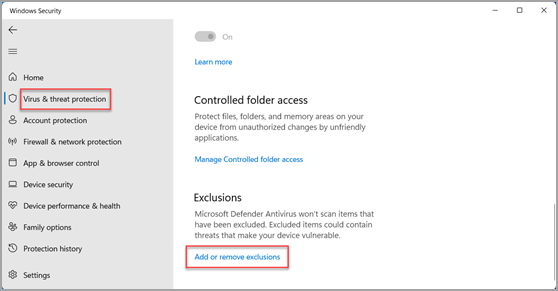
Wählen Sie Einen Ausschluss hinzufügen und wählen Sie dann aus Dateien, Ordnern, Dateitypen oder Prozessen. Ein Ordnerausschluss gilt auch für alle Unterordner innerhalb des Ordners.
- Ich habe meine Antivirenprogramme nicht geschlossen und die Softwaredatei funktioniert nicht oder kann sie im Ordner nicht gefunden werden?
Stellen Sie sicher, dass Sie alle Antiviren-Anwendungen schließen. Laden Sie die Software erneut von Ihrer Kaufquittung herunter, was 24 Stunden lang möglich ist.
Für Fragen/Hilfe öffnen Sie ein Ticket in unserem Discord-Server.
Das war's. Viel Spaß!
Schreibe einen Kommentar